Import und Abgleich von OPC UA
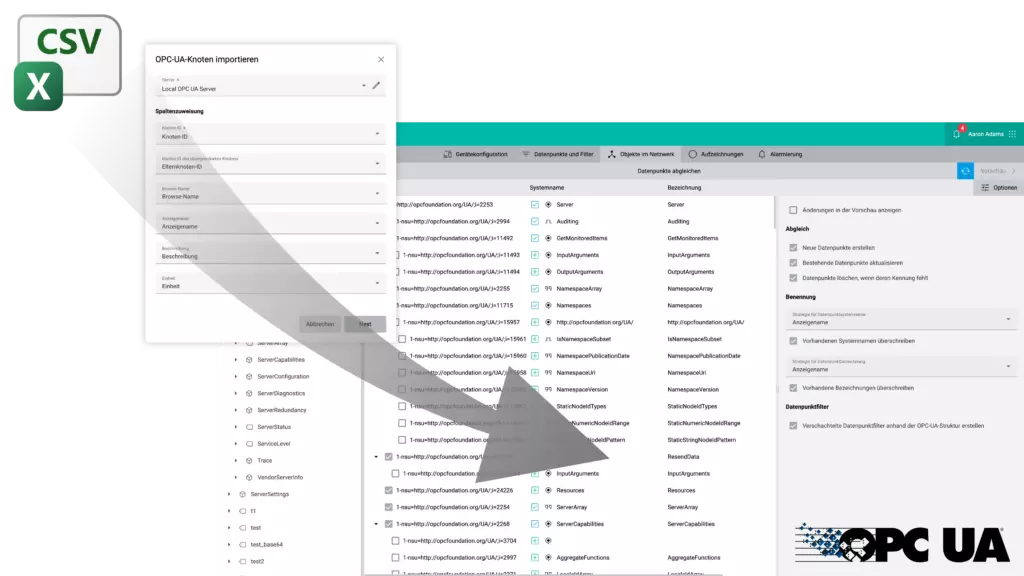
Es ist nun möglich, Datenpunkte für OPC-UA-Knoten zu erstellen, indem diese aus einer CSV-Datei importiert und abgeglichen werden. Diese Funktion ermöglicht es außerdem, auf einfache Weise Eigenschaften von Datenpunkten zu übernehmen, die sich sonst nur schwer direkt aus OPC UA importieren lassen, wie beispielsweise die Einheit oder die Beschreibung der Datenpunkte.
Klicken Sie auf der Seite Datenpunkte und Filter auf Mehr > Datenpunkte importieren und wählen Sie die Option OPC-UA-Knoten. Weitere Informationen finden Sie im Kapitel Datenpunkte importieren im Benutzerhandbuch.
Alarmierung per Telefon
Wir erweitern unsere bestehenden Alarmierungskanäle (E-Mail, SMS und Push-Benachrichtigung) mit Telefonbenachrichtigungen. Bei dieser Alarmierungsmethode werden Benutzer per Telefonanruf alarmiert, wobei der hinterlegte Alarmtext automatisch in gesprochene Sprache umgewandelt wird. Kontaktieren Sie unser Verkaufsteam für mehr Informationen.

Annotieren Sie Datenpunktberechnungen mit eigenen Anmerkungen
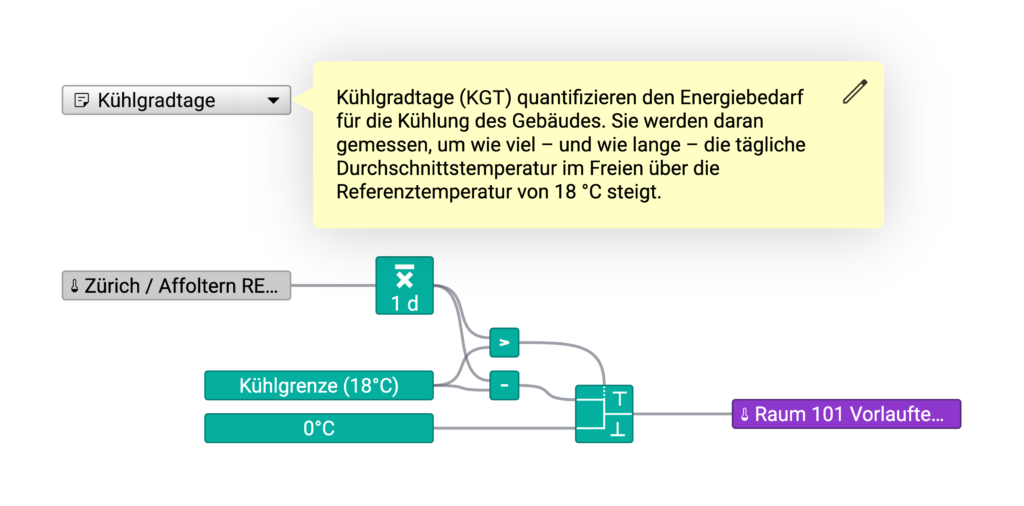
Sie können Ihre Datenpunktberechnungen nun mithilfe des neuen Notiz-Shapes mit eigenen Anmerkungen versehen. Fügen Sie das Shape an einer beliebigen Stelle auf dem Arbeitsblatt ein und geben Sie einen kurzen Kommentar oder eine detaillierte Beschreibung ein.
Hover-Effekt für Shapes auf dem Anlagebild
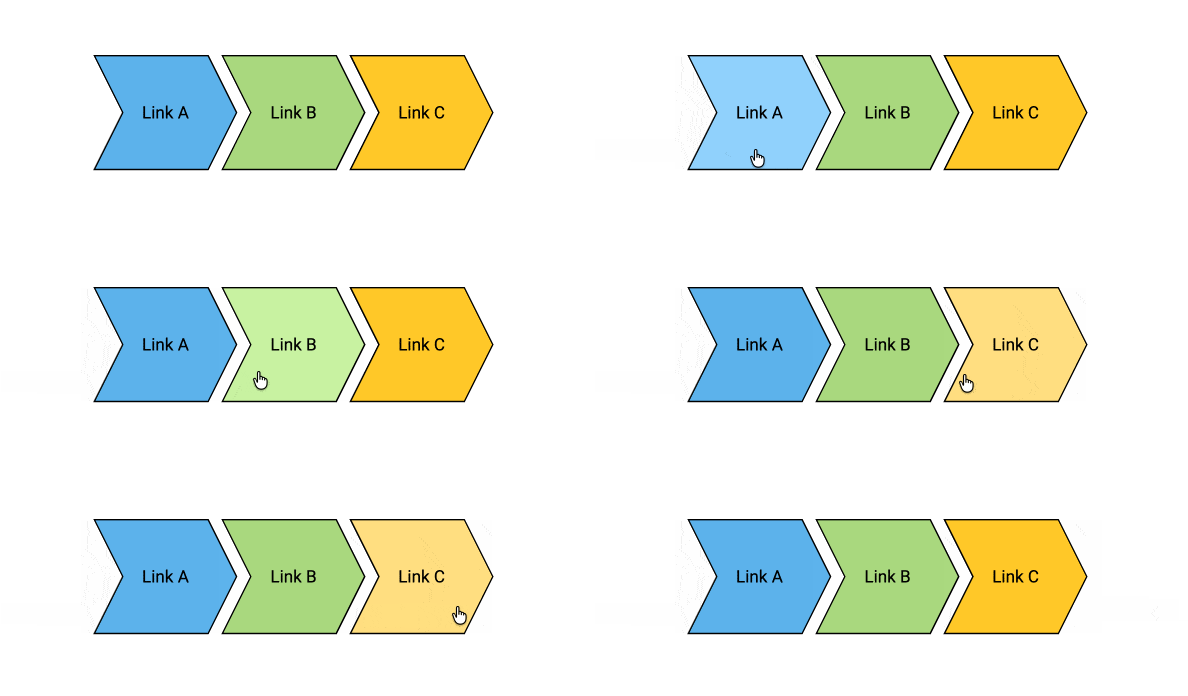
Sie können nun für geometrische Shapes wie Rechtecke oder Ellipsen einen alternativen Stil für Farbe und Umriss festlegen. Dieser wird dann auf das Shape angewendet, wenn Benutzer mit der Maus darüberfahren. Dies ist besonders nützlich, um interaktive Shapes wie z. B. Sprungmarken optisch hervorzuheben.
Geräteidentifikation auf Shapes
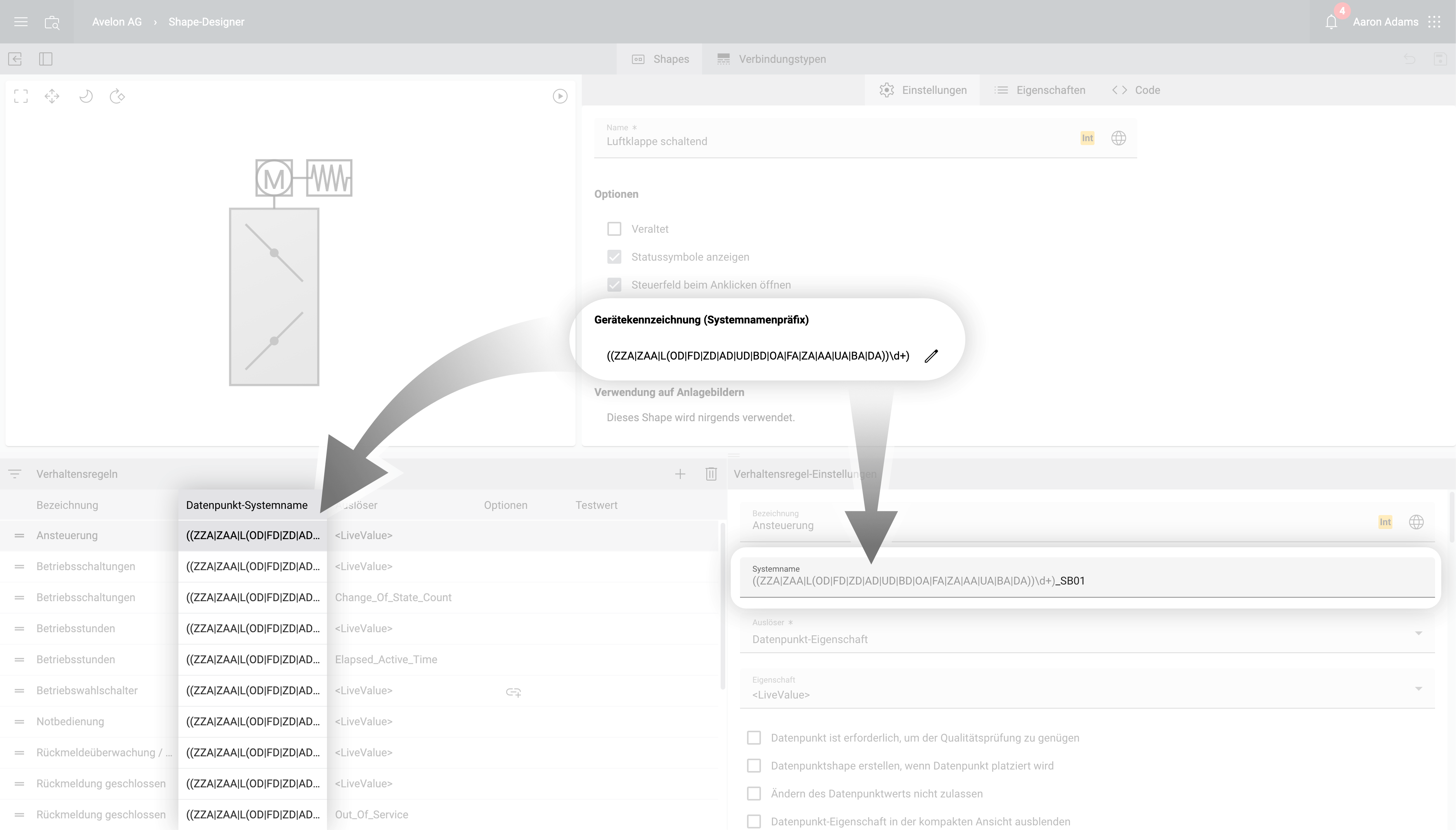
Wir haben der Shape-Konfiguration ein neues Feld hinzugefügt. Es kann optional verwendet werden, um die entsprechende Geräteidentifikation bzw. Anlagekennzeichnung zu erfassen. Die eingegebene Zeichenfolge wird dem Systemnamen jeder einzelnen Verhaltensregel des Shapes vorangestellt. Dies hat keine Auswirkungen auf die eigentliche Funktionalität des Shapes, es beschleunigt jedoch das Erstellen oder Anpassen von Verhaltensregeln.
Schnelles Umschalten des Designs und von Zeilenumbrüchen im Shape-Designer
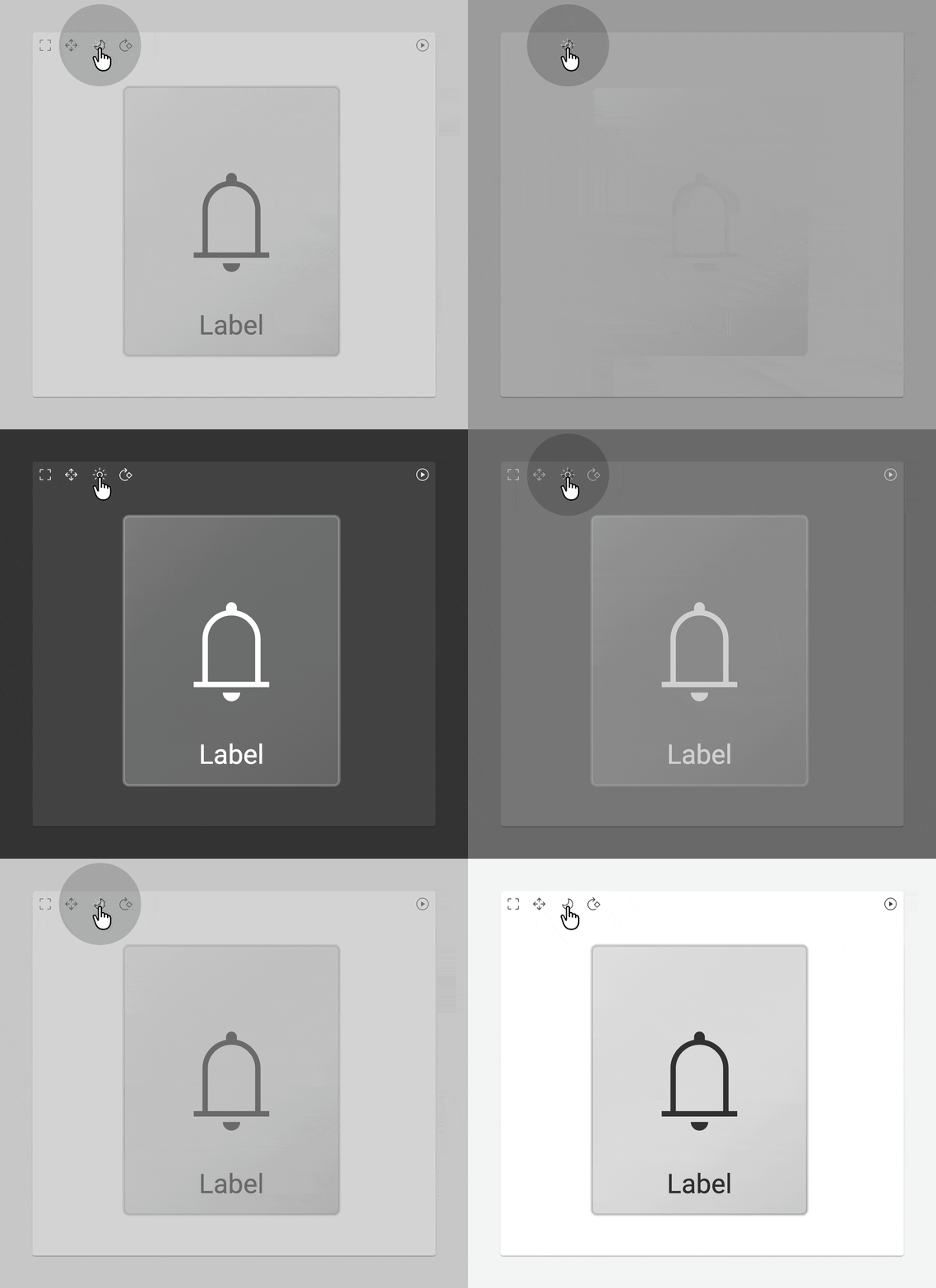
Wir haben in der Vorschau des Shape-Designers und in der Werkzeugleiste des Anlagebildes eine Schaltfläche hinzugefügt, mit der Sie schnell zwischen hellem und dunklem Modus wechseln können. Dadurch wird es wesentlich einfacher, Ihre Designs in beiden Modi zu betrachten und sicherzustellen, dass das Shape in beiden Modi gut aussieht.
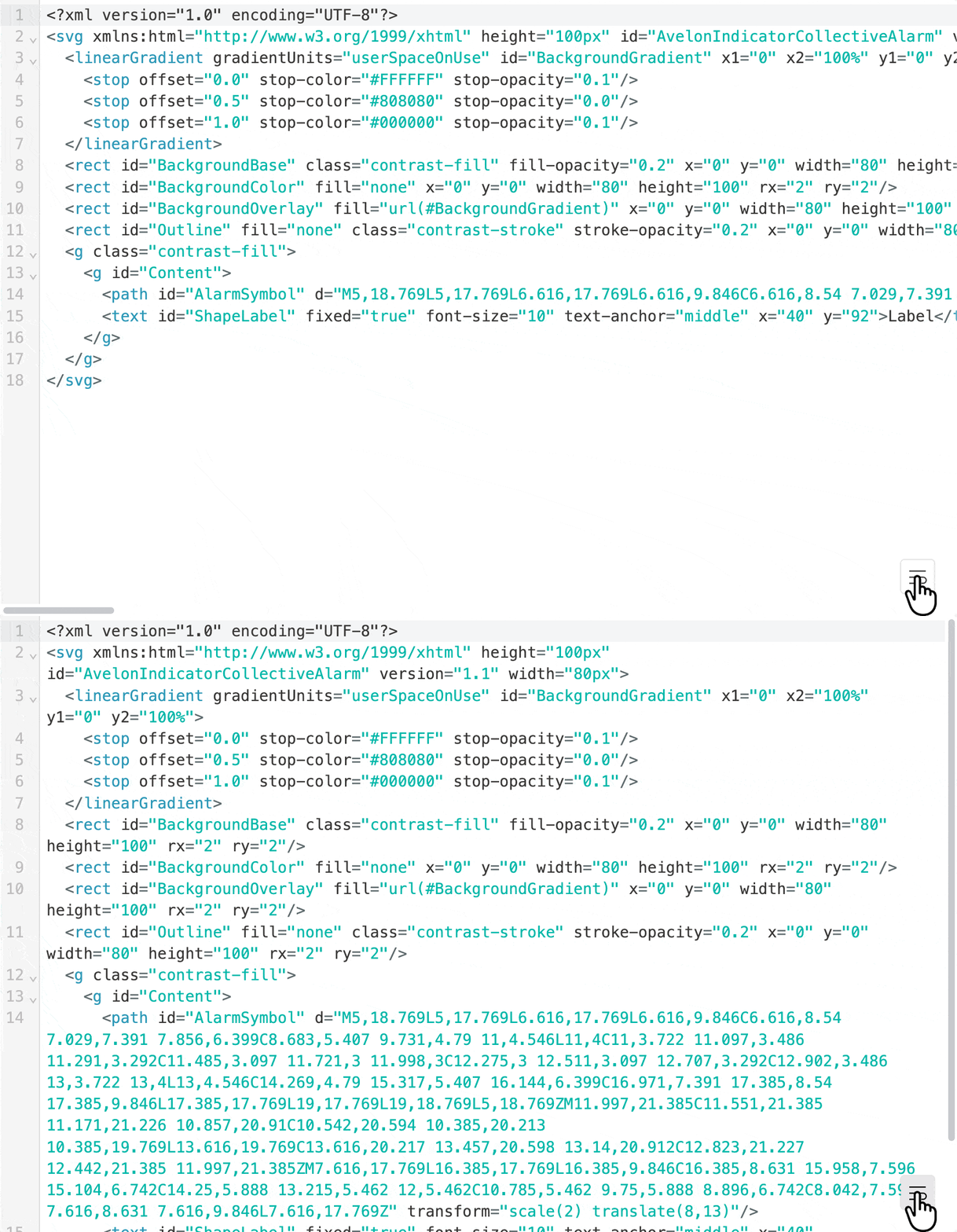
Außerdem haben wir im SVG-Editor eine Schaltfläche hinzugefügt, mit der sich der automatische Zeilenumbruch ein- und ausschalten lässt, was die Navigation durch längeren SVG-Code erleichtert.
Aktive Sitzungen verwalten
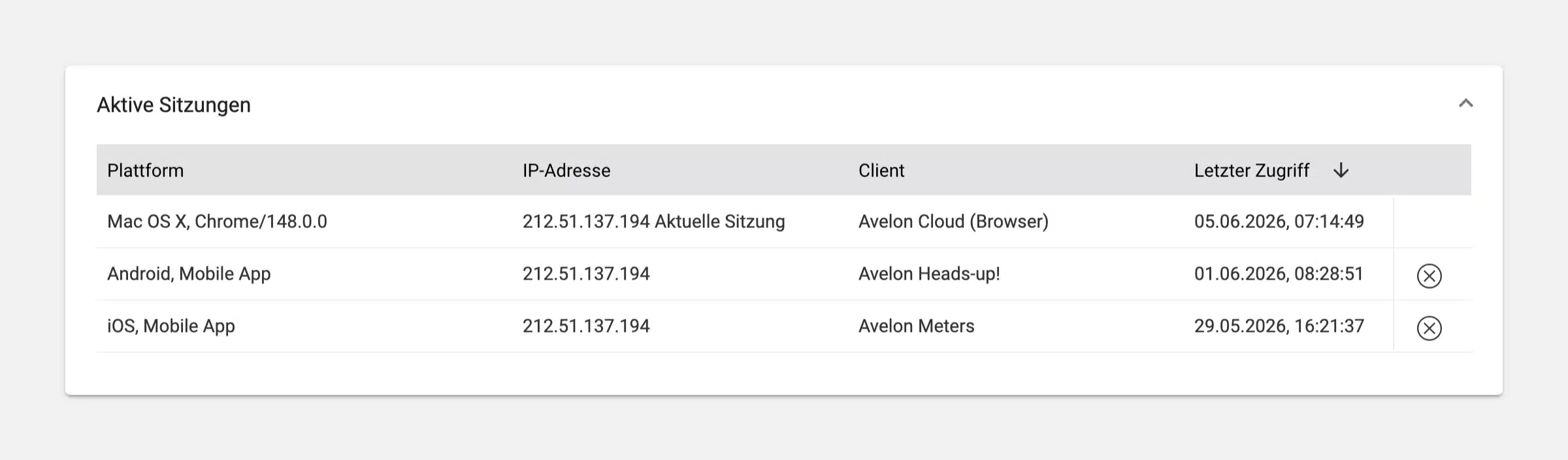
Um alle aktiven Sitzungen im Blick zu behalten, haben wir auf der Benutzerkontoseite eine neue Kachel Aktive Sitzungen hinzugefügt, auf der Sie die derzeit aktiven Sitzungen mit denselben Zugangsdaten über alle Geräte hinweg einsehen können. Sie haben die Möglichkeit, aktive Sitzungen zu beenden.
Lizenzierung von Avelon Meters
Avelon Meters erfordert gemäß Preisliste für jede aktive Sitzung eine separate Lizenz. Wenn mehrere Benutzer die App gleichzeitig nutzen möchten oder wenn derselbe Benutzer über mehrere Mobilgeräte auf die App zugreift, sind für jede dieser Sitzungen separate Lizenzen erforderlich. Sollten Ihnen die verfügbaren Lizenzen ausgehen, können Sie nicht mehr benötigte Sitzungen von Avelon Meters manuell über die im vorherigen Absatz beschriebene Kachel Aktive Sitzungen beenden. Dadurch wird eine Lizenz freigegeben, sodass sich ein anderer Benutzer mit der App anmelden kann.
Lizenzierung der Dokumenteverwaltung
Der kostenlose Speicherplatz für das Hochladen von Dokumenten ist gemäß Preisliste auf 100 MB pro Kunde begrenzt. Verfügt Ihr Kundenkonto über mindestens ein kostenpflichtiges Abonnement, erhöht sich der kostenlose Speicherplatz automatisch auf 1 GB. Sollten Sie zusätzlichen Speicherplatz für Ihre Dokumente benötigen, bieten wir Lizenzen für 10 GB bzw. 100 GB an. Für weitere Informationen wenden Sie sich bitte an unser Verkaufsteam.
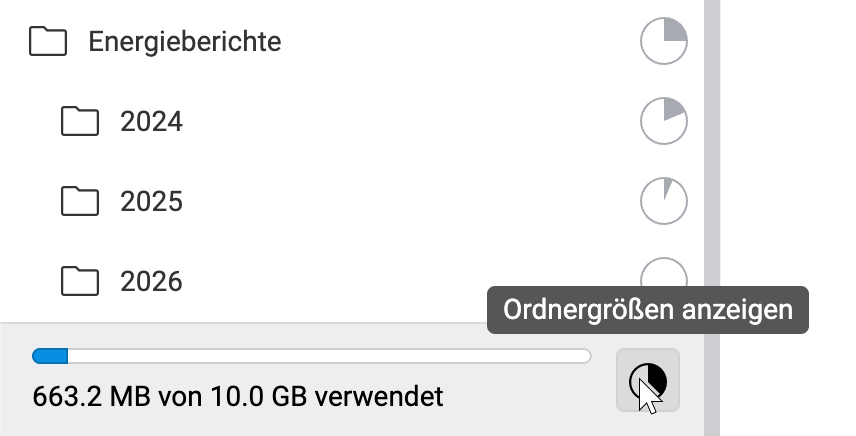
Alternativ können Sie Speicherplatz freigeben, indem Sie alte Dateien löschen. Wir haben eine Schaltfläche hinzugefügt, mit der Sie die Speicherauslastung Ihrer Ordner ein- und ausblenden können. Klicken Sie einfach auf die Schaltfläche unten im Ordnerbereich.
Wichtige Mitteilung bezüglich Avelon Share
Die Avelon Share-Anwendung für Windows wird mit Version 7.36 eingestellt. Benutzer sollten die Anwendung deinstallieren und die Dokumentenverwaltung auf Avelon Cloud nutzen, um auf ihre Dokumente zuzugreifen und diese zu verwalten.
Fehlerbehebungen und Verbesserungen
- Standardmäßig umfasst die Suche in der Kundenauswahl auch alle passenden Benutzer und Adressen. Neu kann man die Suche über die danebenstehende Schaltfläche auf Kunden beschränken.
- Es ist nun möglich, die folgenden zusätzlichen BACnet-Objekttypen über Avelon Cloud zu erstellen: Zugangsdaten, Zugangstür, Zugangspunkt, Zugriffsrechte, Zugangsbenutzer, Zugangsbereich, Akkumulator, Alarmregistrierung, Mittelwertbildung, Bit-Zeichenfolge, Kanal, Befehl, Eingabe von Zugangsdaten, Datumsmusterwert, Datums- und Zeitmusterwert, Datums- und Zeitwert, Datumswert, Ereignisprotokoll, Globale Gruppe, Ganzzahlwert, Lebenssicherheitspunkt, Lebenssicherheitsbereich, Beleuchtungsausgang, Laststeuerung, Schleife, Oktett-Zeichenfolge, positiver Ganzzahlwert, Programm, strukturierte Ansicht, Zeitmusterwert, Zeitwert, Mehrfachtrendprotokoll.
- Datenpunkt-Markierungen können nun im Widget „Ticketliste“ in einer separaten Spalte angezeigt werden.
- Über die Gerätekonfigurationsseite eines Lumina Operation Centers auf Avelon Cloud können Sie nun direkt auf die Benutzeroberfläche des jeweiligen Lumina Operation Center-Panels sowie auf die Konfigurationsseite des integrierten Beetle zugreifen.
- Der Name und die Beschreibung des BACnet-Geräteobjekts, welches den Beetle repräsentiert, können nun in den BACnet-Einstellungen auf dem Beetle selbst angepasst werden.